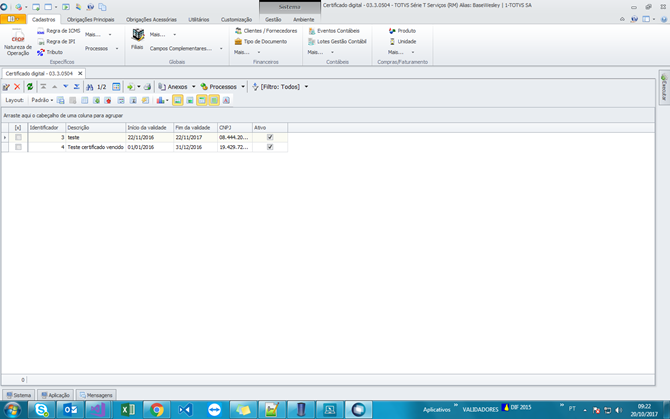
Como importar Certificado para o RM
1. Preparar Certificado Digital.
Importante: o processo de importação e exportação do certificado digital só é necessário caso o certificado tenha menos de 7KB. Caso o certificado tenha mais de 7KB o procedimento deste passo a passo não é necessário.
O certificado Digital deve ser importado em uma máquina.

2. Na janela que abrirá clique em Certificados na aba Conteúdo. Irá abrir outra janela nesta janela clique em Importar;
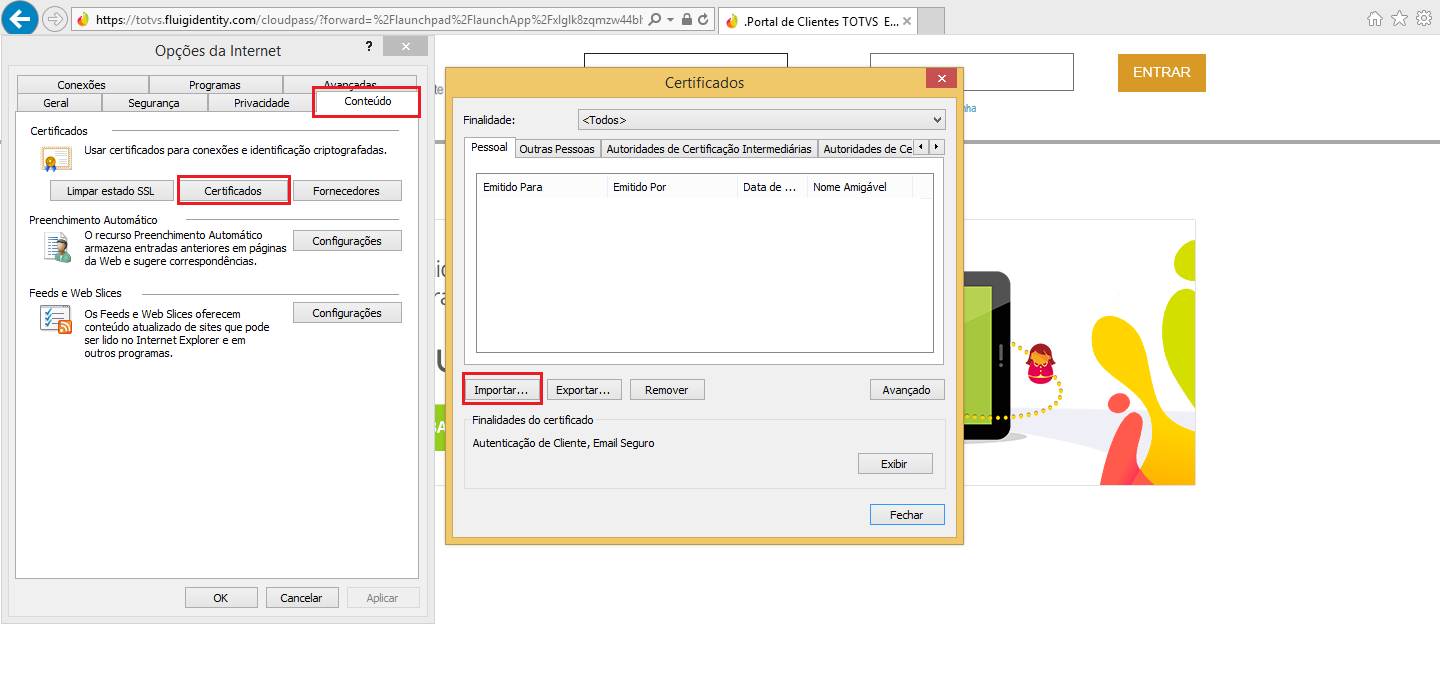
Importação do Certificado para o Navegador
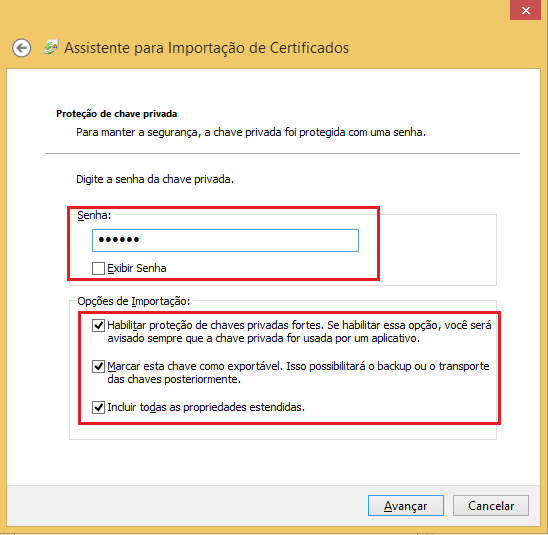
Será aberto o Assistente de importação de Certificado avance a primeira tela e na segunda selecione o certificado que será utilizado e avance. Na tela seguinte coloque a senha do Certificado e marque as opções de “Ativar Proteção de alta segurança para chaves particulares”, “Marcar esta chave como exportável” e clique em “Avançar” até concluir;
Depois de importado ele aparecerá na lista de certificado conforme tela abaixo
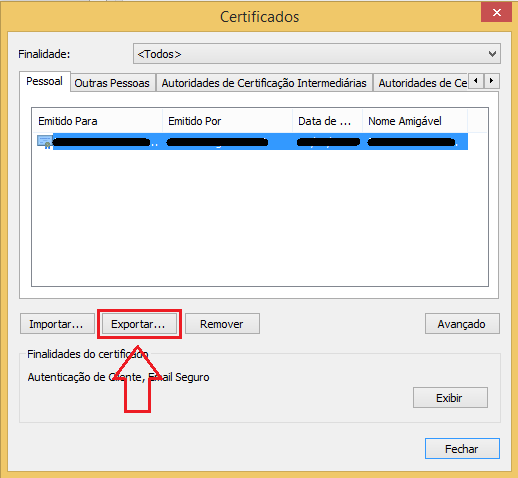
3. Selecione o Certificado e clique em Exportar (figura anterior) Avance ate a tela a baixo e selecione a opção Sim, exportar a chave particular.
Na tela seguinte deixe as opções marcadas conforme figura abaixo;
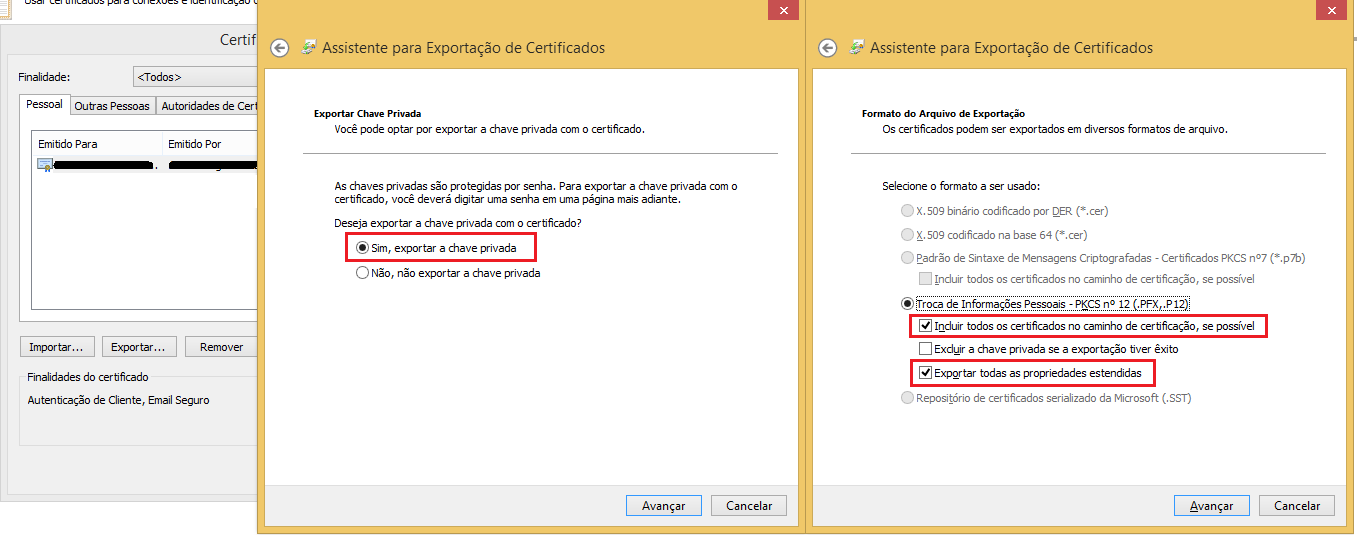
Nas próximas telas deverão ser preenchidos a nova senha do certificado digital, o nome e local que o arquivo será salvo.
Importar o Certificado Digital para o RM.
4. Acessar Totvs Gestão Fiscal no menu Cadastros | Mais | Certificado Digital | Menu Processos | Importar certificado digital para importar certificado digital;