Requisição de compras
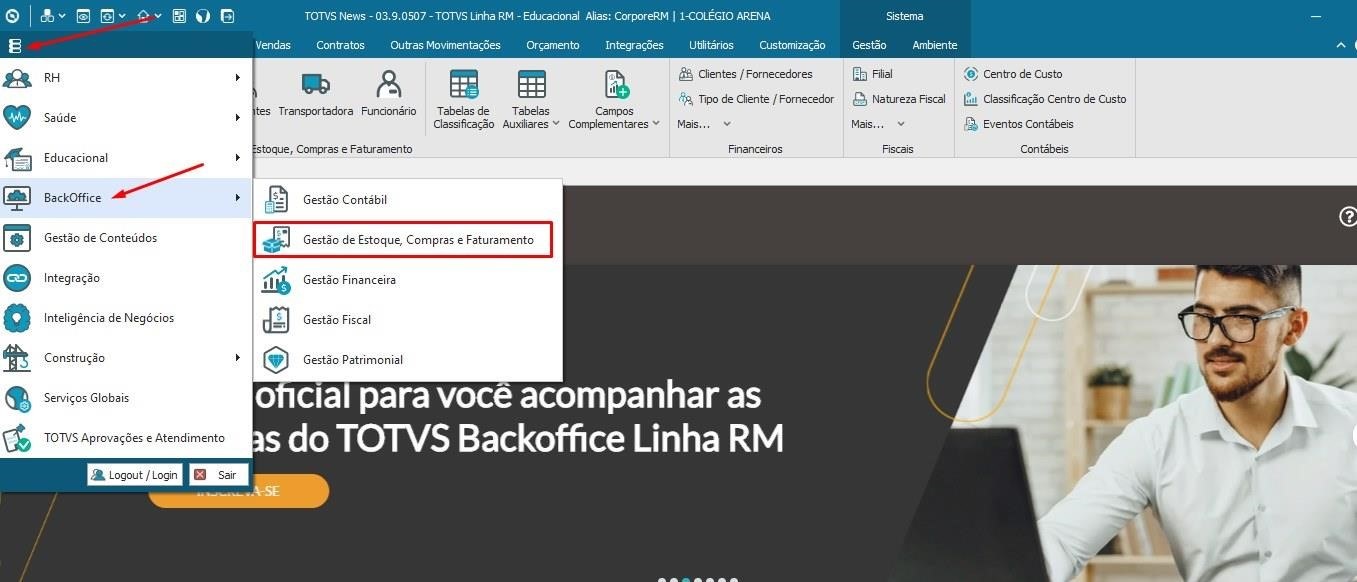
1 - Abra o modulo BackOffice
2 - Escolha: Gestão de estoque, compras e faturamento
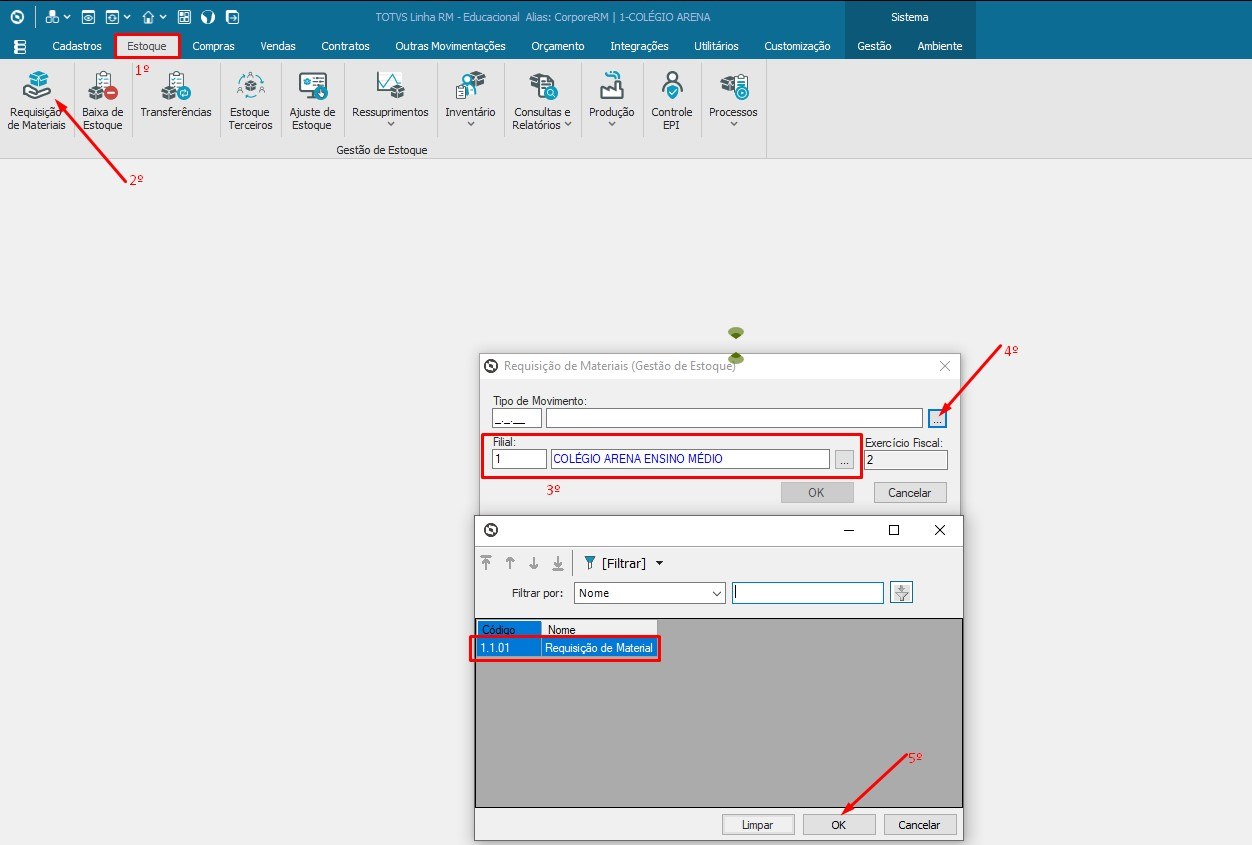
1. Escolha a opção "Estoque"
2. Clique em "Requisição de materiais"
3. Observe a coligada e filial onde será feita a requisição
4. Clique nos 3 pontinhos conforme a imagem
5. Selecione a opção "Requisição de material" e clique em OK
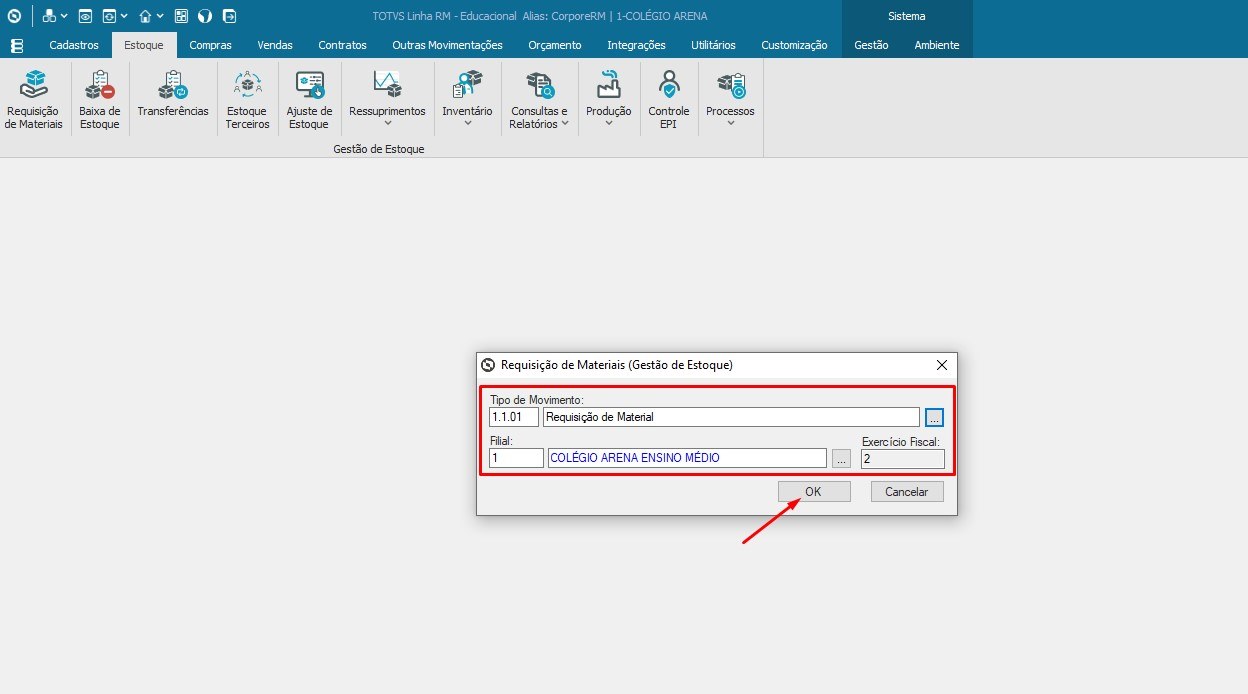
1. Confira as informações e pressione OK
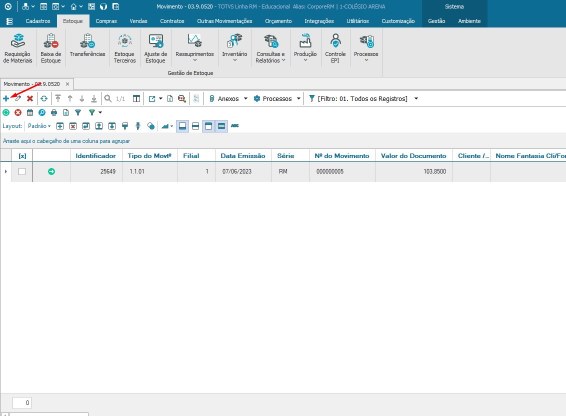
1. Clique no sinal de "soma" conforme imagem abaixo:
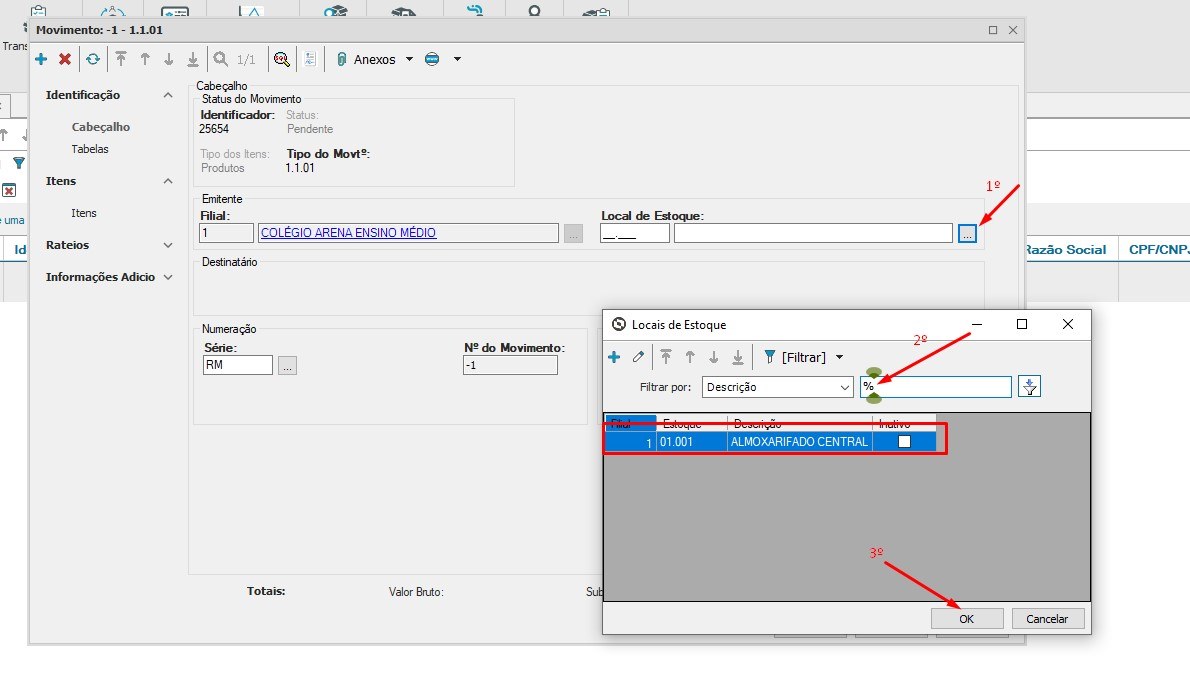
1. Selecione os 3 pontinhos conforme a imagem
2. Escreva o sinal de "%" e pressione ENTER
3. Escolha o estoque desejado, e pressione OK
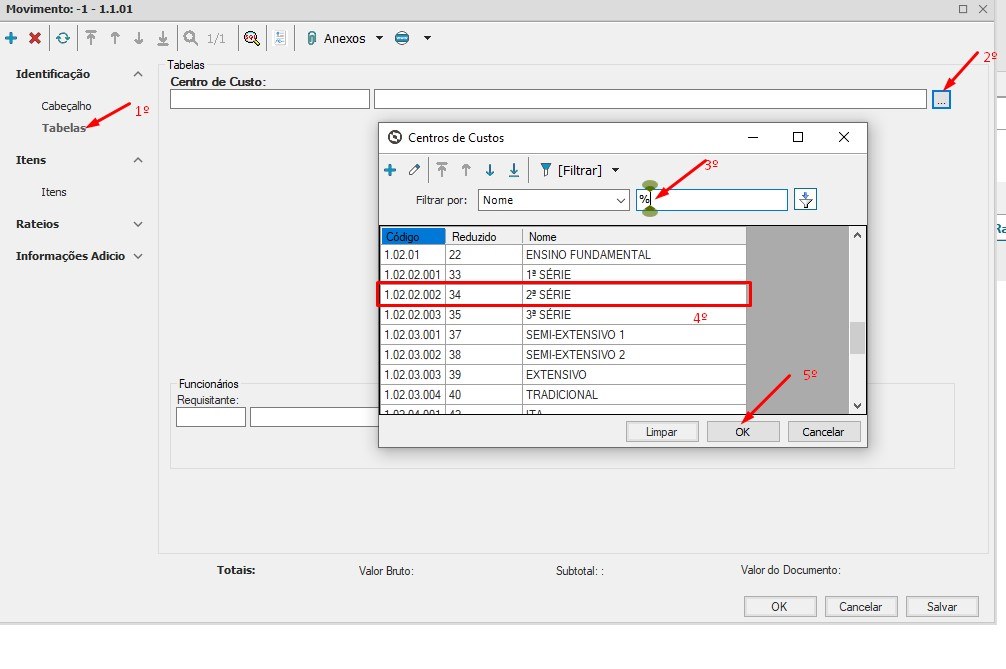
1. Clique em TABELAS
2. Selecione os 3 pontinhos
3. Escreva "%"
4. Escolha um CENTRO DE CUSTO (Para onde será solicitado o material)
5. Pressione "OK"
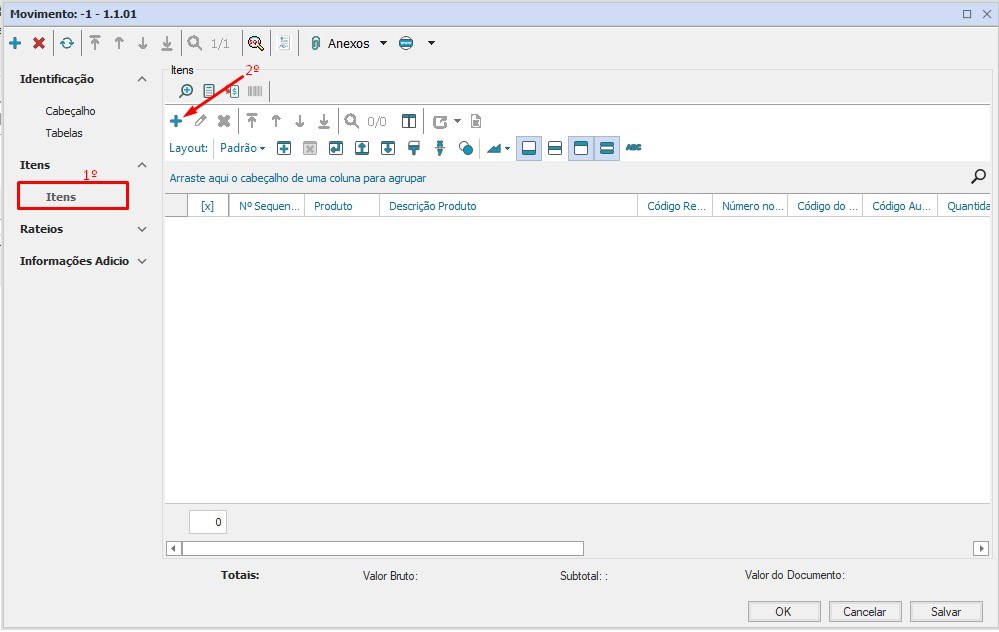
1. Clique na opção "Itens"
2. Clique no sinal de "soma"
1. Selecione a linha produto e escreva o nome desejado ou, pesquise por ele clicando nos 3 pontinhos
2. Coloque a quantidade desejada do produto
3. Clique em "OK"

1. Clique no item "informações adicionais"
2. Selecione a opção "Observações"
3. Especifique os detalhes sobre o produto (EX: cor, medida, numeração, marca etc.).
4. Clique em "OK"
