Entrada de NF-e Sem XML
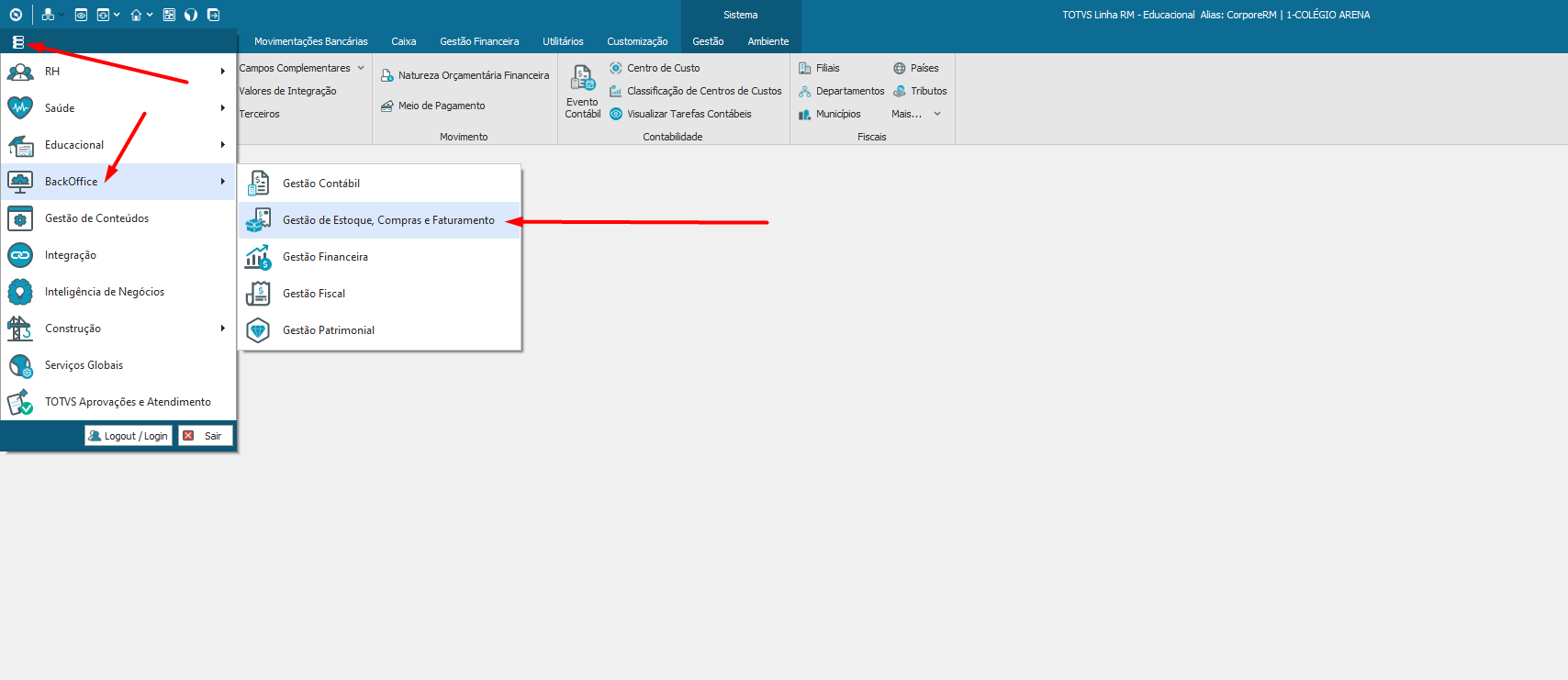
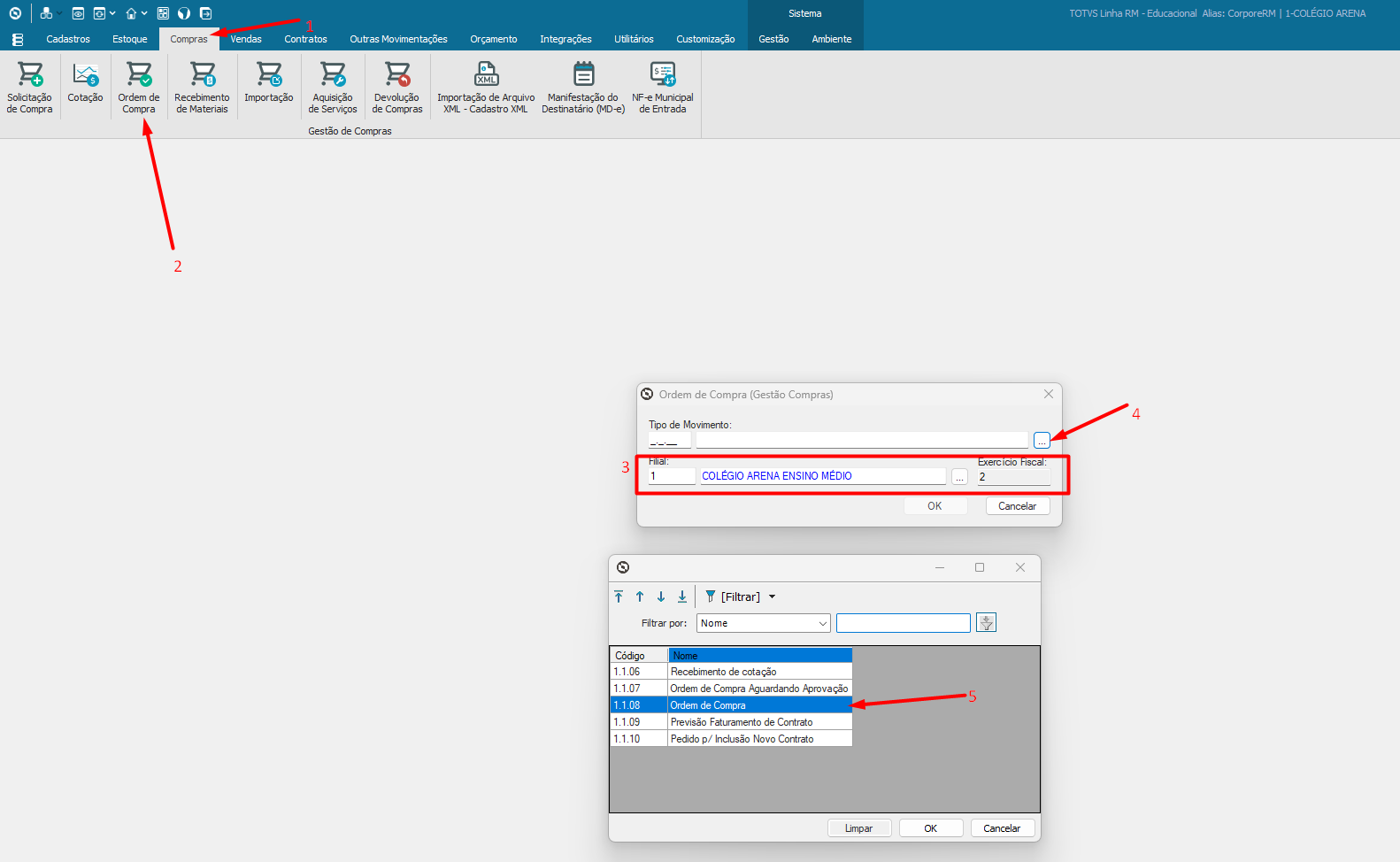
1. Navegue até COMPRAS
2. Click em ordem de compra
3. Confira a filial desejada
4. Click nos 3 pontinhos
5. Selecione o movimento 1.1.08
6. Na próxima tela, escolha o melhor filtro que atenda a sua necessidade
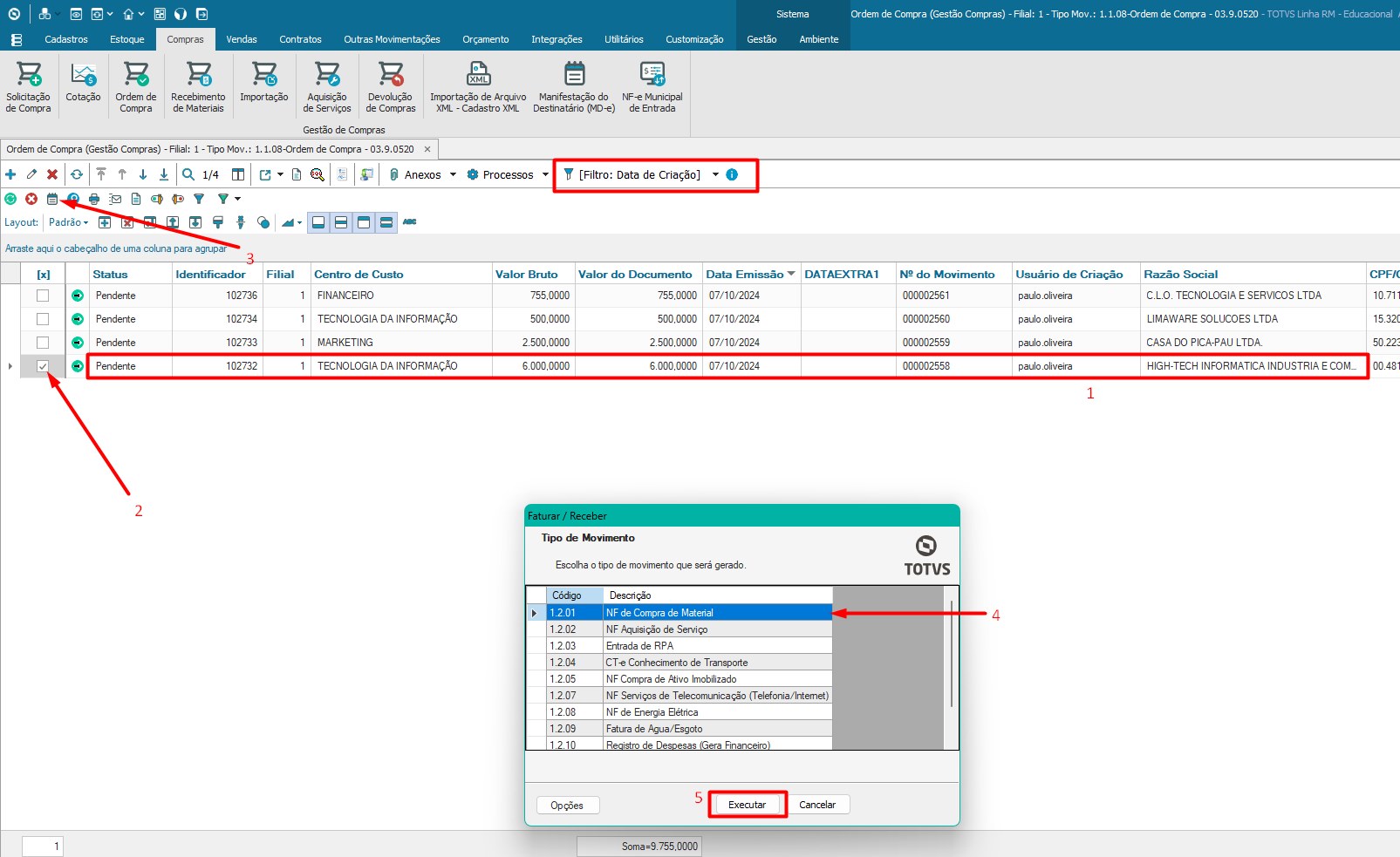
1. Identifica ordem de compra aprovada
2. Marcar a ordem de compra correspondente a nota fiscal
3. Clicar em receber
4. Escolher o tipo de movimento conforme documento em mãos
5. Click em executar
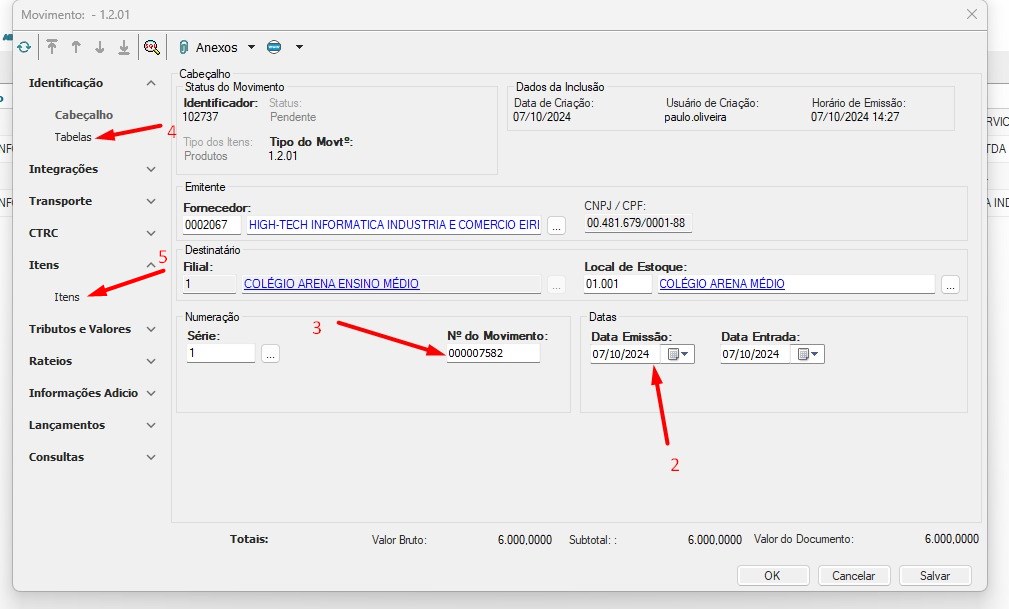
1. Confira os dados carregados pela ordem de compra
2. Atualize a data de emissão, se necessário
3. Preencha o numero da nota
4. Verifique o centro de custo
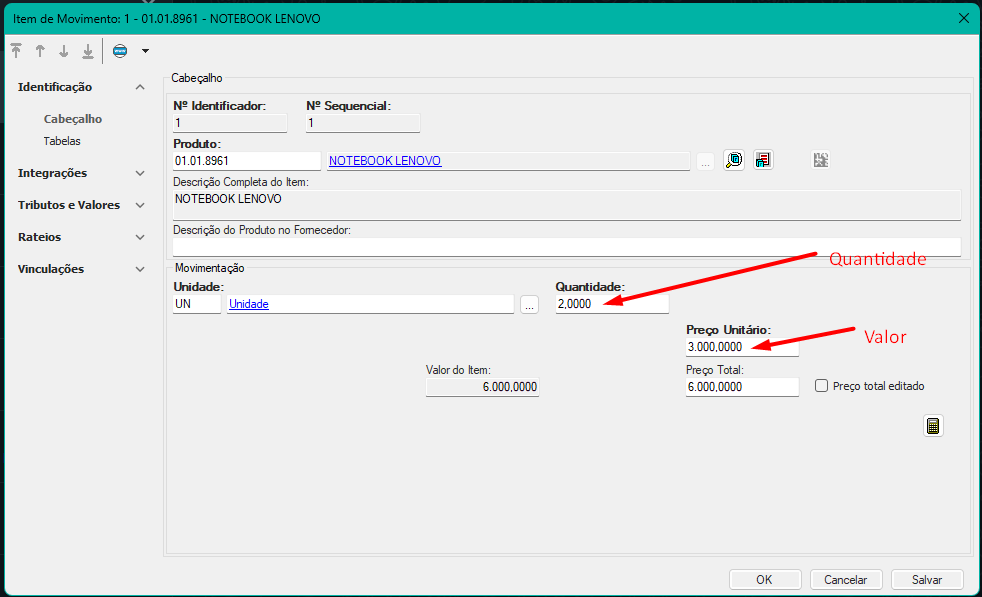
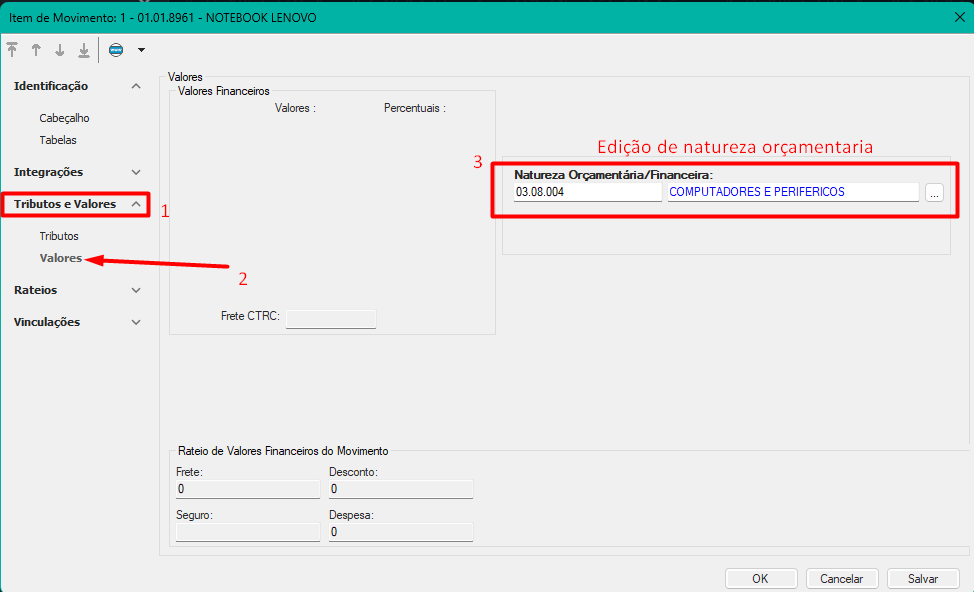
5. Vá até itens e verifique se está condizente com a nota fiscal (quantidade, valor e natureza orçamentaria escolhida).
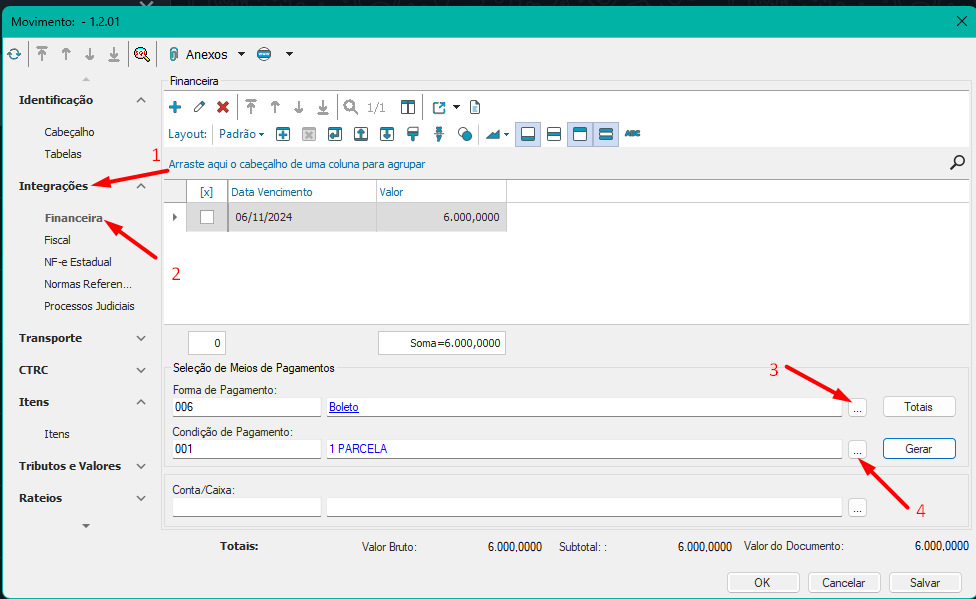
1. Navegue até a aba Integrações
2. Selecione financeira
3. Preencha a forma de pagamento
4. Preencha a condição de pagamento
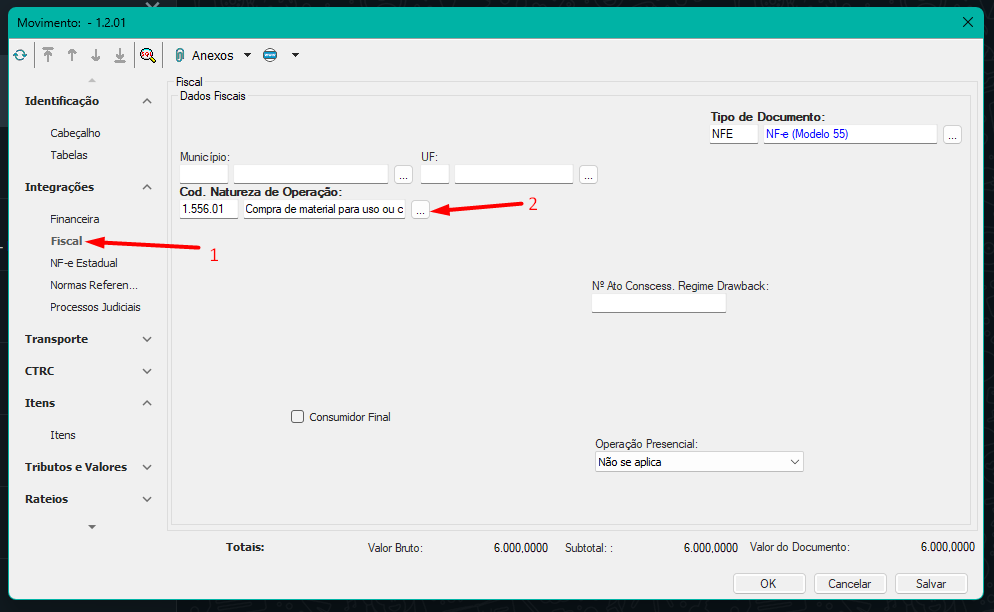
Verificar CFOP utilizado
1. Vá até Integrações Navegue até fiscal
2. Se necessário alterar, selecione os e pontinhos
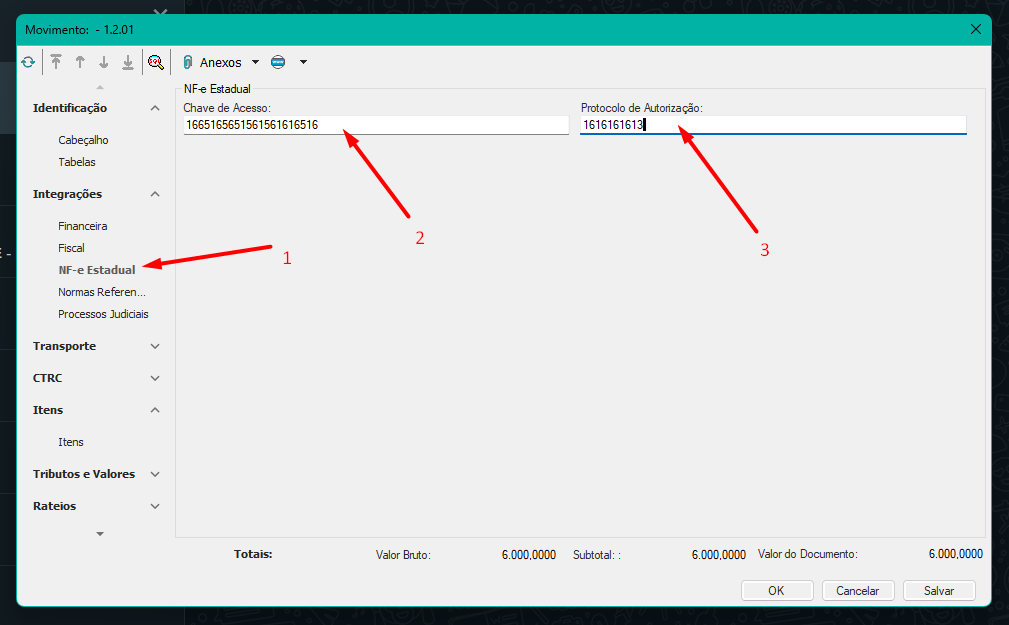
Preenchimento da chave de acesso e protocolo de autorização
1. Vá em Integrações
2. Vá em NF-e Estadual
3. Preencha a chave de acesso conforme nota fiscal
4. Preencha com o protocolo de autorização conforme nota
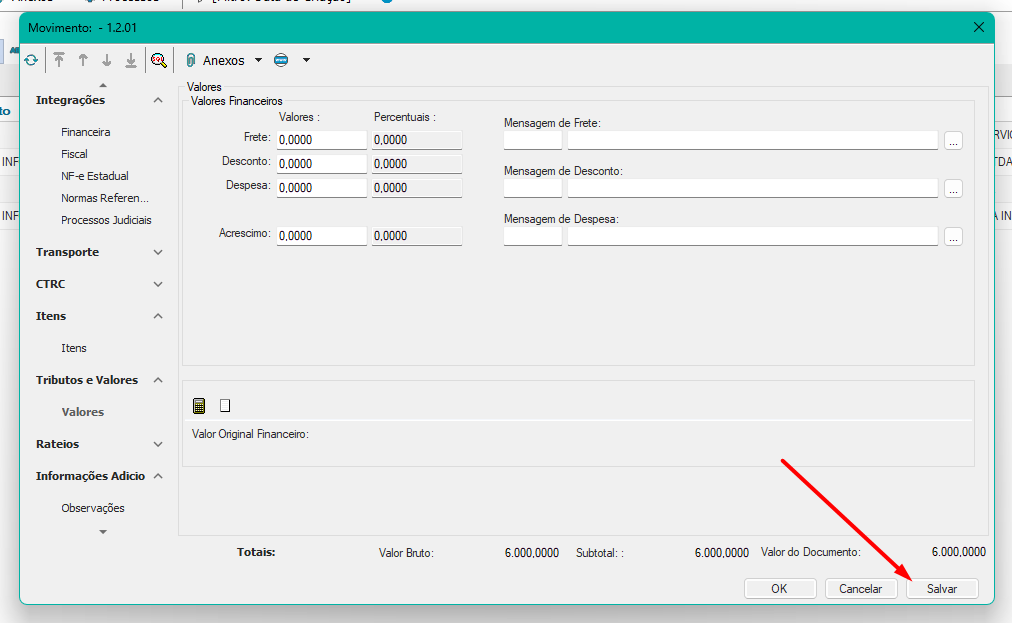
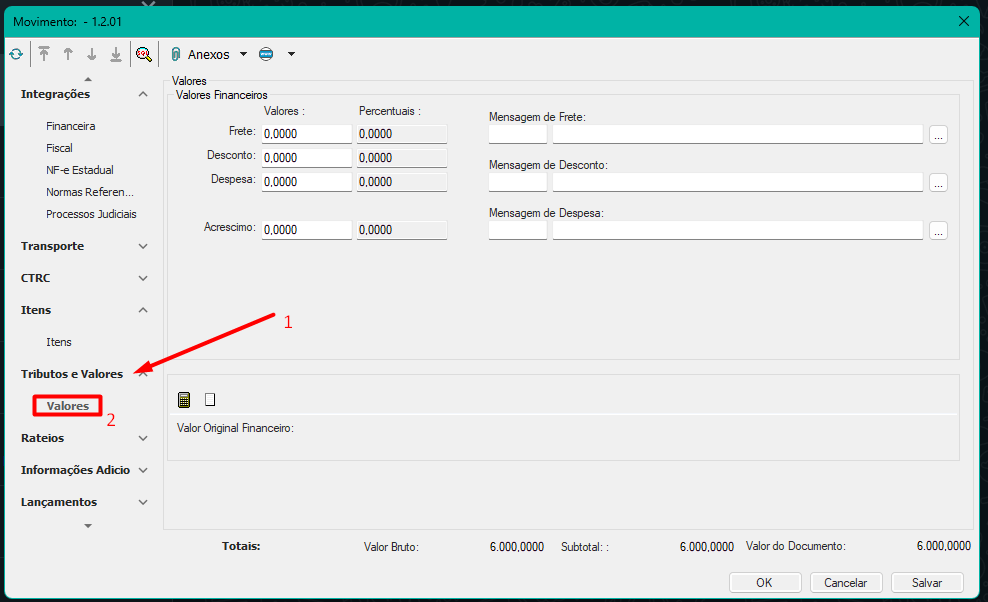
Caso tenha descontos, deverá ser preenchido conforme print:
1. Tributos e Valores
2. Valores
Feito isso, clique em salvar movimento e então sua nota estará no sistema