Inserção direta no RM
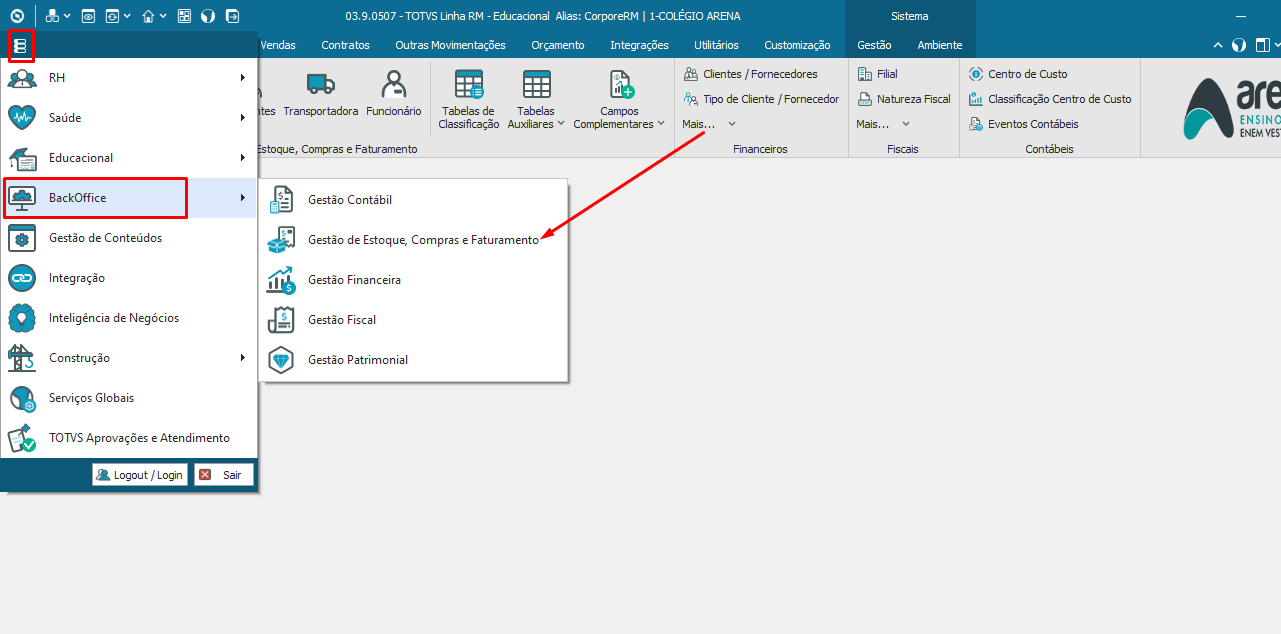
Navegue até o modulo gestão de estoque, compras e faturamento
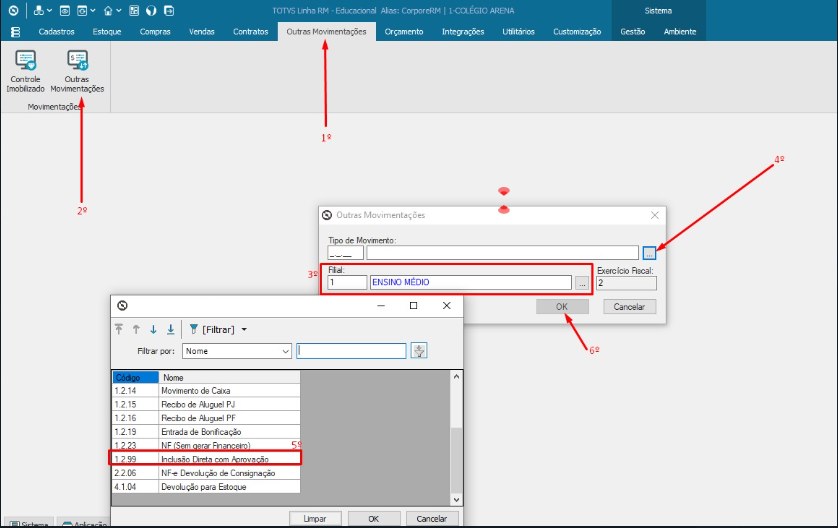
1. Navegue até a Aba Outras movimentações
2. Clique no ícone Outras Movimentações
3. Confira a filial selecionada, caso deseje mudar clique nos três pontinhos e selecione a filial desejada.
4. Clique nos três pontinhos para selecionar o Tipo de Movimento
5. Navegue até o movimento 1.2.99 indicado no print e clique em OK
6. Aperte em OK
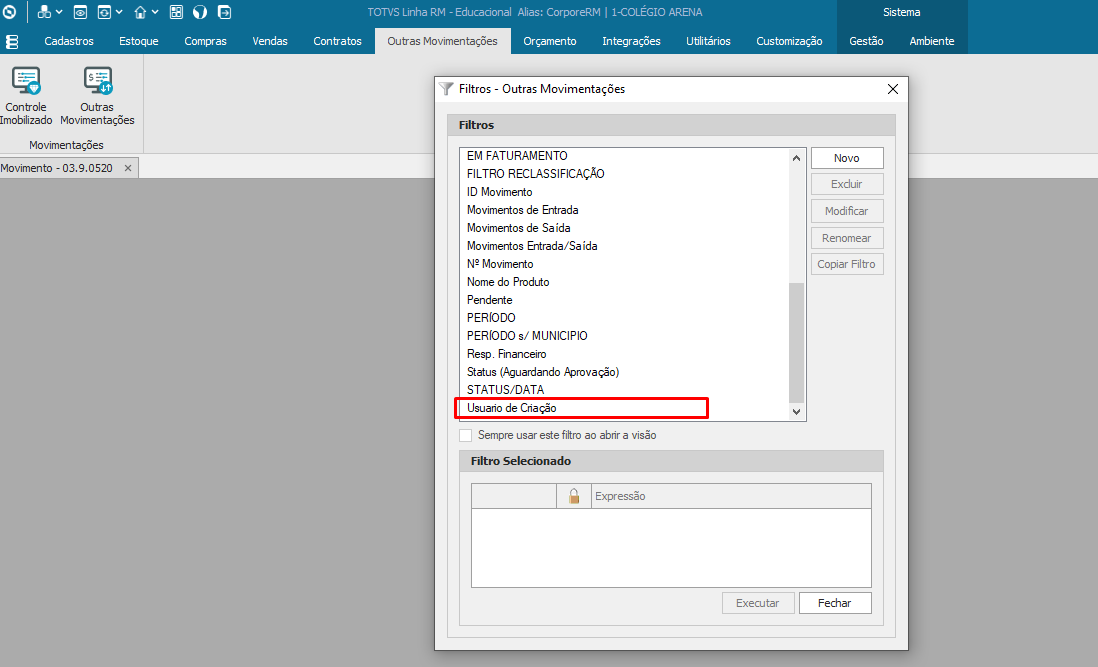
Selecione o filtro desejado (Indico a utilização do filtro por usuário de criação) para que seja visualizada apenas os movimentos criados pelo usuário logado
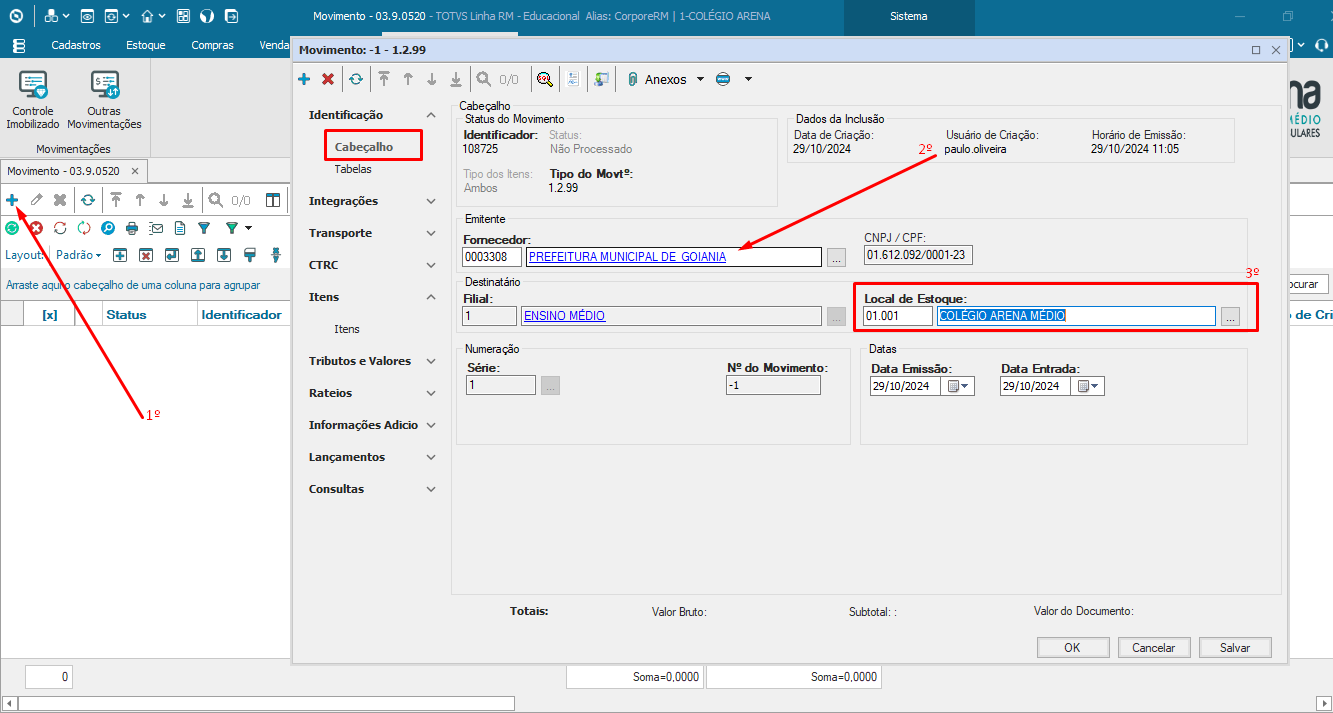
1. Clique no símbolo +
2. Na aba cabeçalho coloque o nome do Cliente ou Fornecedor desejado (Para realizar devolução a clientes, precisamos muda-los no cadastro de cli/For para ambos)
3. Preencha o local de estoque, no caso dessa operação é irrelevante, mas o sistema obriga o preenchimento
Na aba TABELAS preencha com o centro de custo de acordo com o seu lançamento
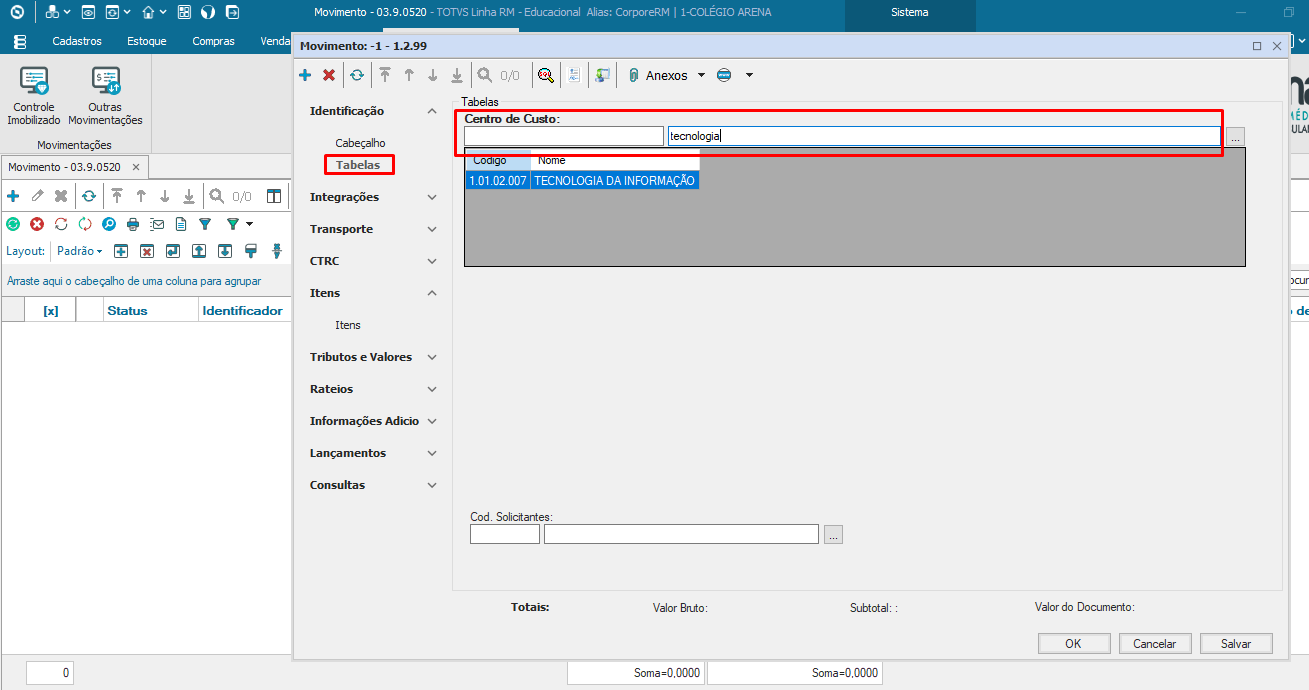
Em caso de duvidas, procurar a controladoria para saber qual centro de custo utilizar
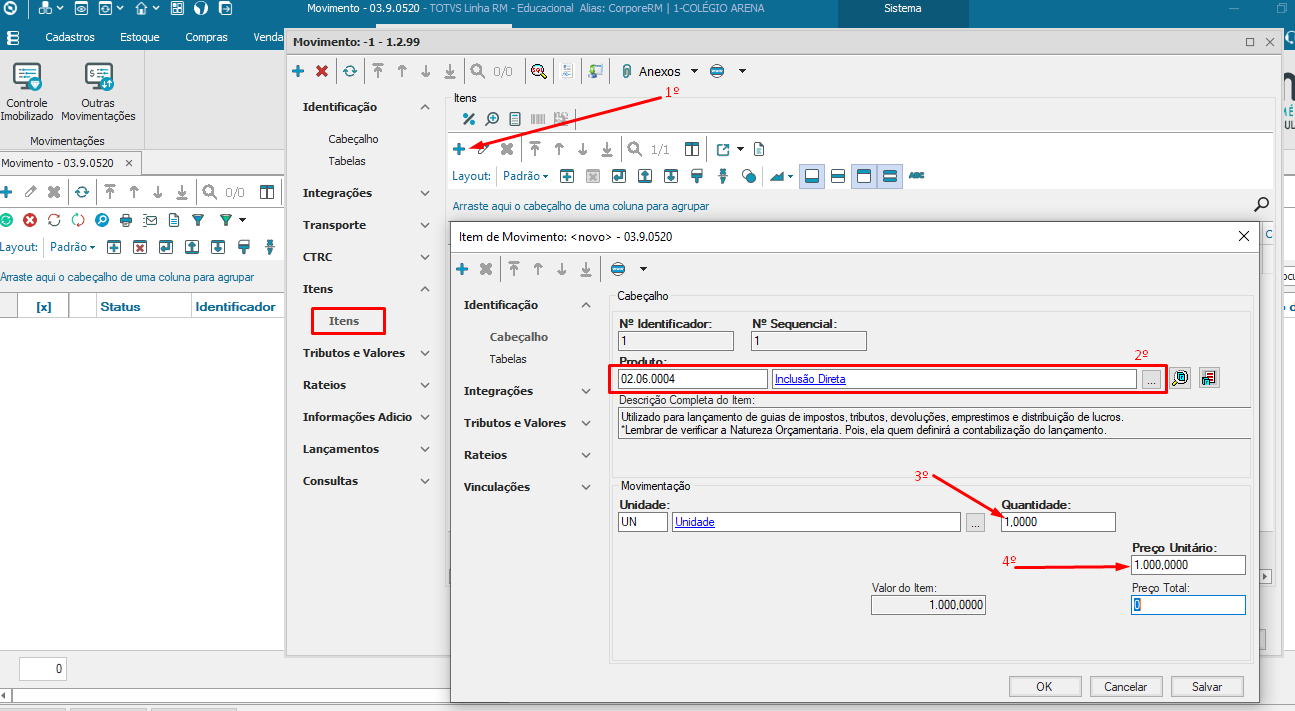
1. Navegue até a aba itens e clique no sinal +
2. Busque o item igual ao que está no print Inclusão Direta
3. Coloque a quantidade 1
4. Preencha com o valor desejado
1. Navegue até a aba tributos e valores
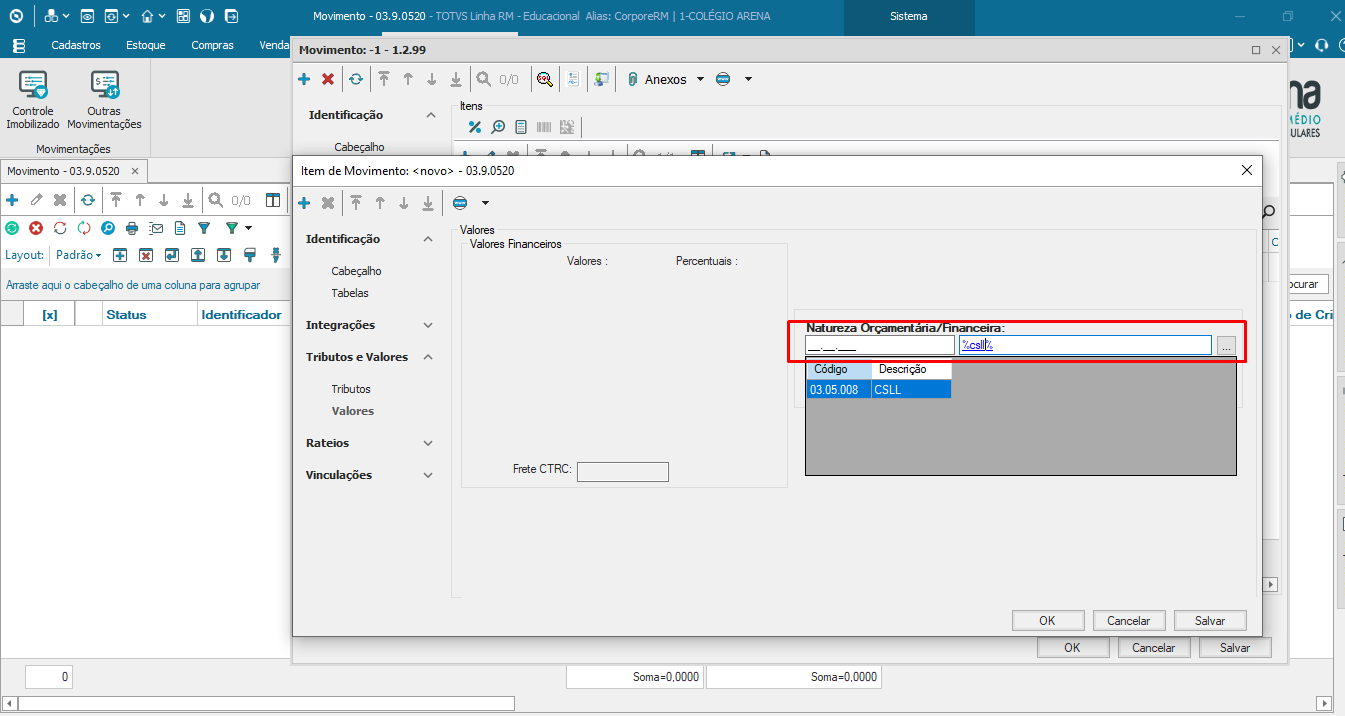
Na aba valores preencha a NATUREZA ORÇAMENTARIA de acordo com o lançamento em questão e pressione OK
Em caso de duvidas quanto a qual natureza utilizar, procurar a controladoria para orientação. Ressalto que, o preenchimento correto da natureza é de extrema importância
Observe que os campos valor bruto, subtotal e valor documento estão sem valores preenchidos.
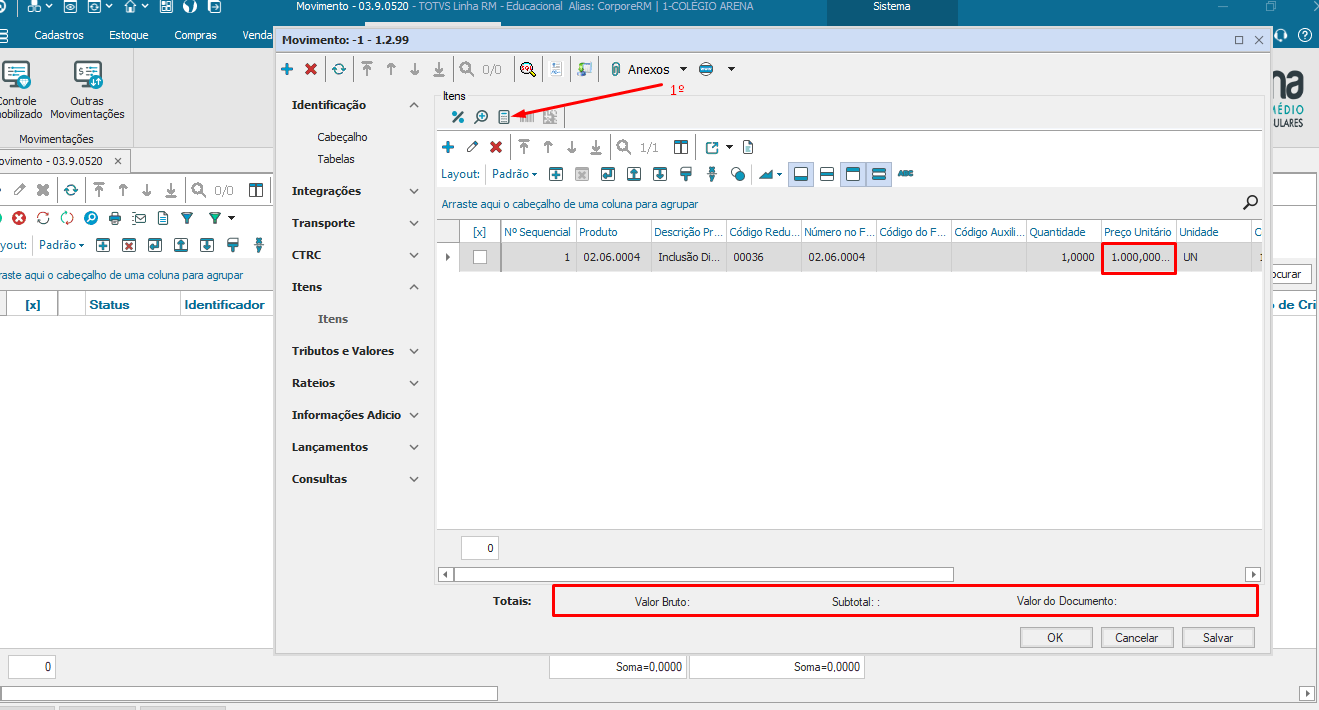
Clique na calculadora para que os valores sejam trazidos para a tela de lançamento
Clique na aba integrações
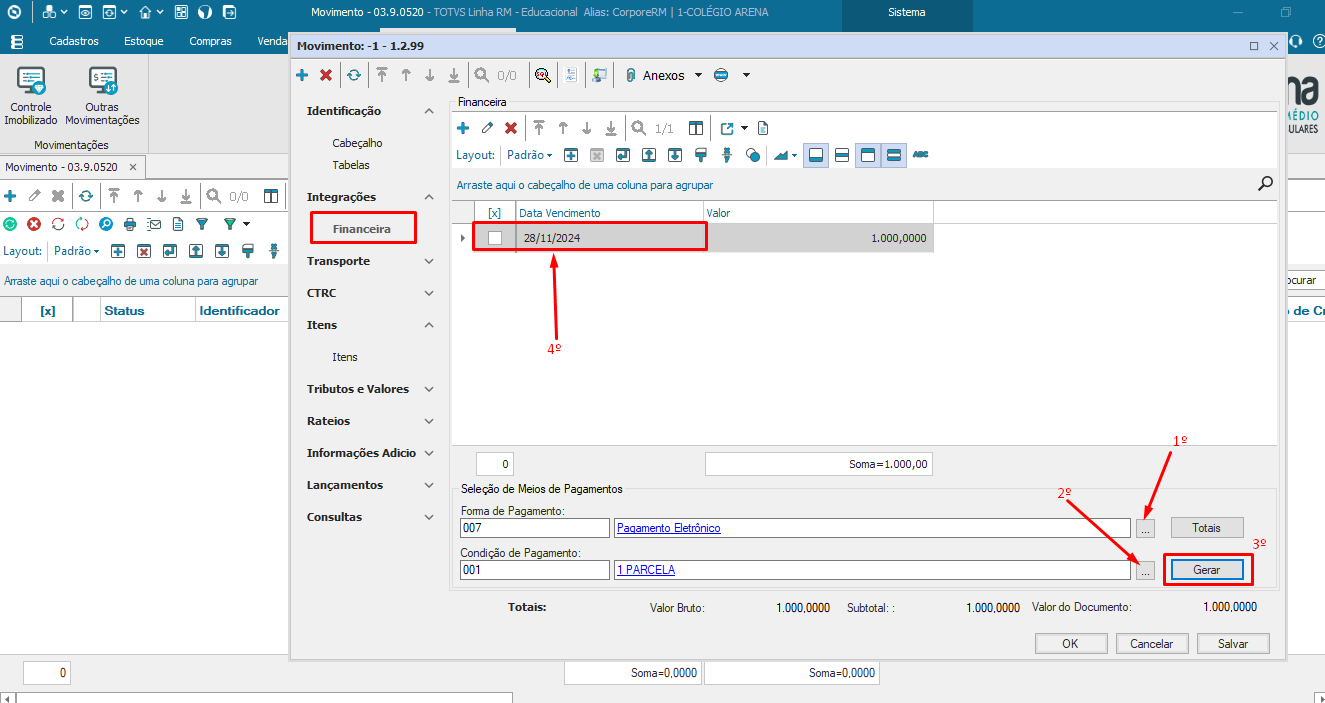
Na aba Financeira acontecerá os devidos preenchimentos com relação a forma de pagamento e data para efetuar o pagamento.
1. Escolha a forma de pagamento
2. Coloque a condição de pagamento (Parcelado ou não)
3. Clique em gerar
4. Ajuste a data de vencimento conforme desejado
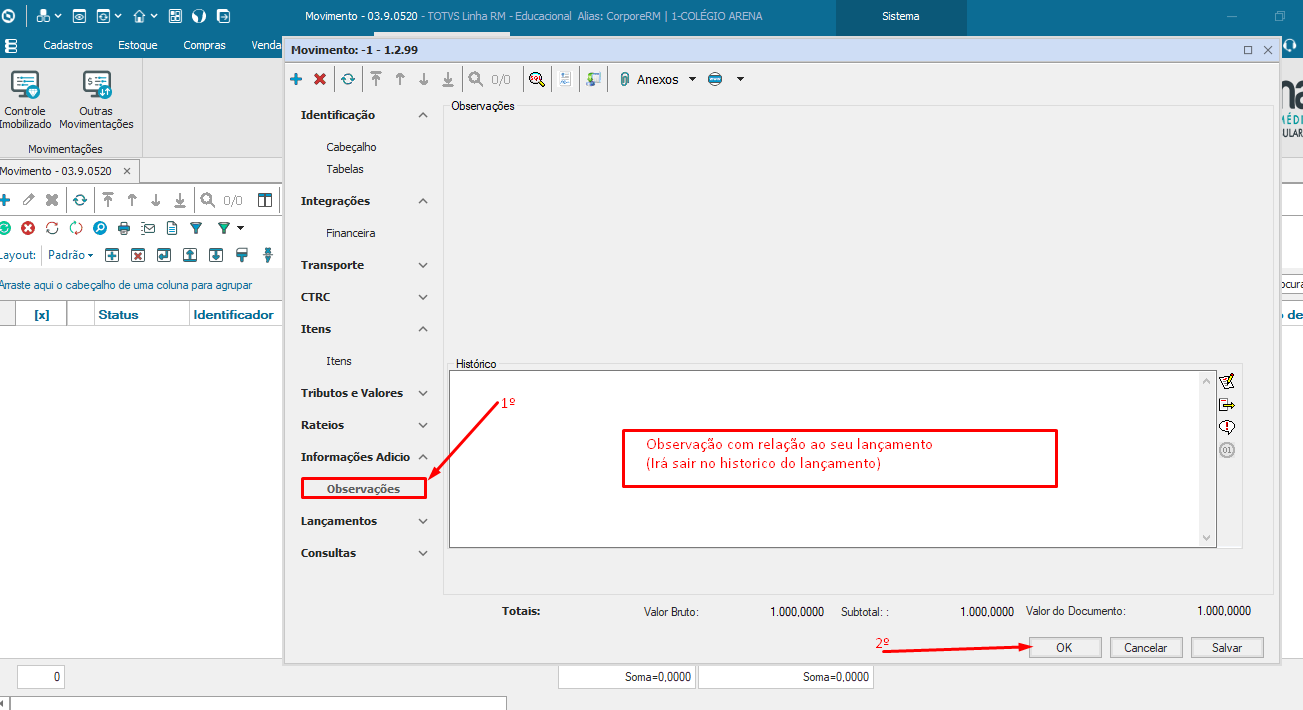
1. Navegue até a aba informações adicionais / observações
2. Escreva a observação do seu lançamento e clique em OK
Lembrando que essa observação serve como orientação para o departamento financeiro, e seu preenchimento é fundamental
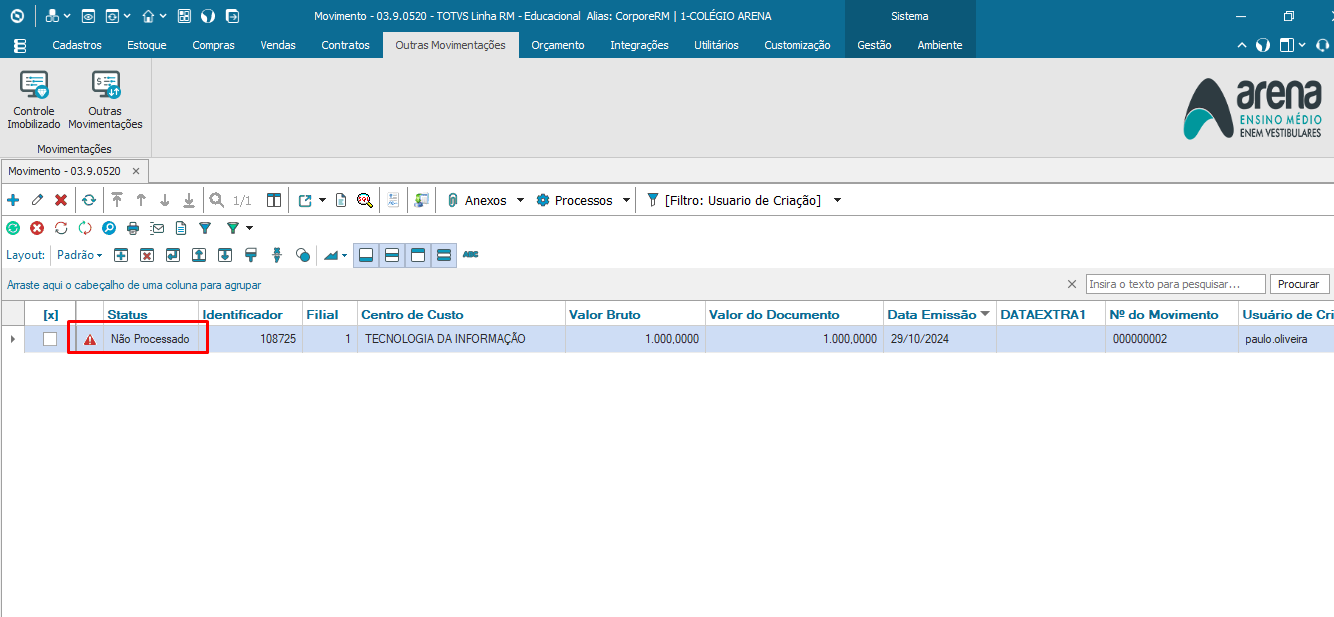
Como podem perceber, movimentos gerados com esse status, significa que não houve a aprovação por parte do gestor. Ou seja, não foi gerado o financeiro.
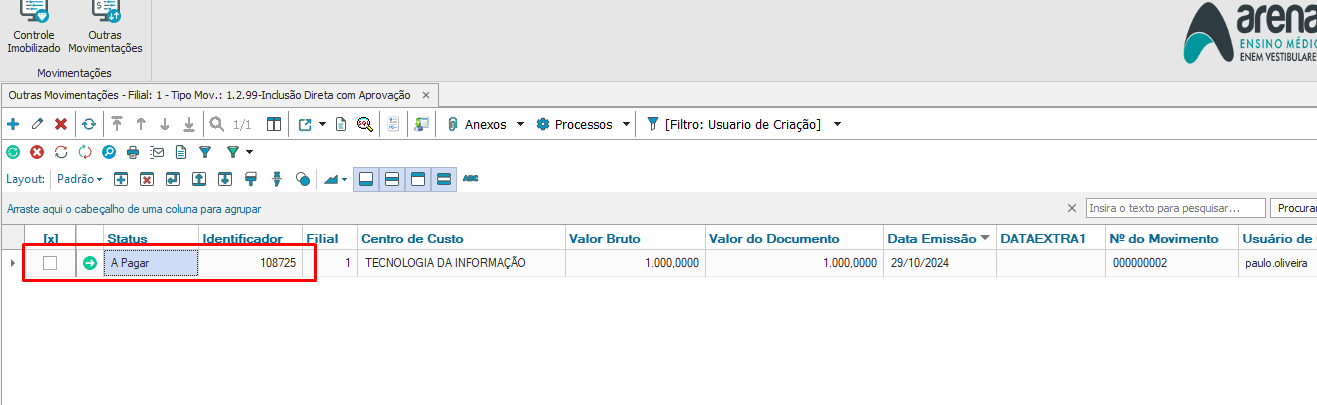
Após aprovação do gestor, o status do movimento ficará igual ao do print, e consequentemente seu lançamento estará no modulo financeiro.