Como baixar um lançamento (Baixa Completa)
O processo de baixa completo pode utilizar um ou mais meios de pagamento para o processo de baixa total ou parcial
Para isso acesse escolha um ou mais lançamentos e clique em “Processos- Baixa- Baixar Lançamento”
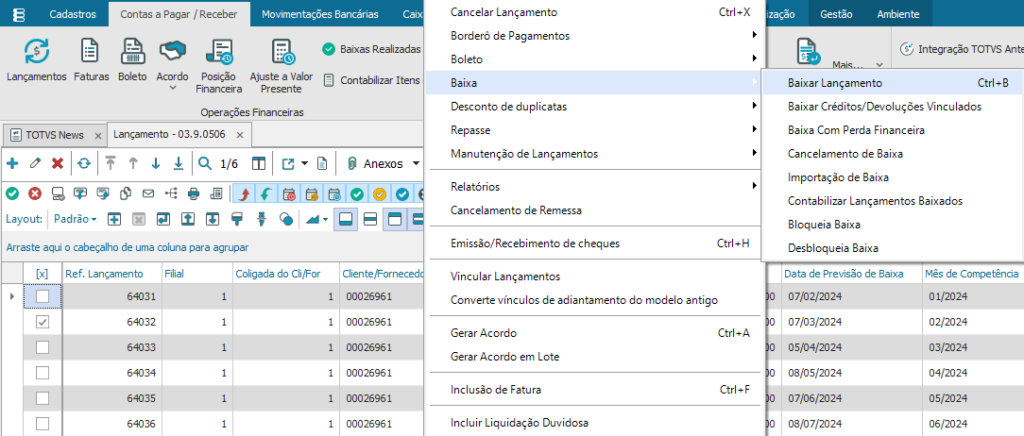 Imagem 07 – Lançamentos – Processos
Baixar Lançamento | Aba – Dados da baixa
Nessa aba informe os dados básicos do lançamento destinado a baixa
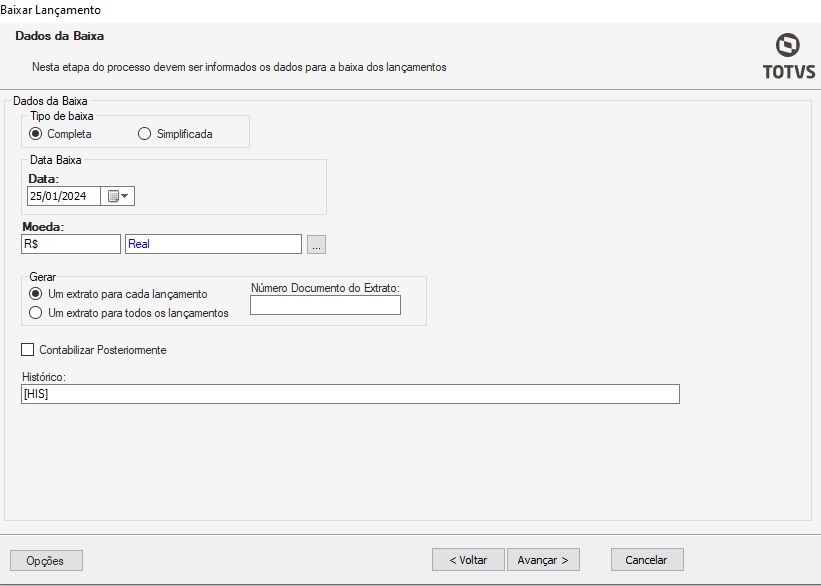 Imagem 08 – Lançamentos – Processos
Tipo de Baixa: selecione “Completa”;
Data: campo inserido automaticamente pelo sistema;
Moeda: selecione o tipo de moeda;
Conta Caixa: informe a conta caixa de recebimento da baixa
Gerar: Selecione “Um extrato para cada lançamento”
Histórico: informe um histórico;
Depois de preencher, clique em “Avançar”
Baixar Lançamento | Aba – Boleto
Nessa aba é possível visualizar os lançamentos envolvidos
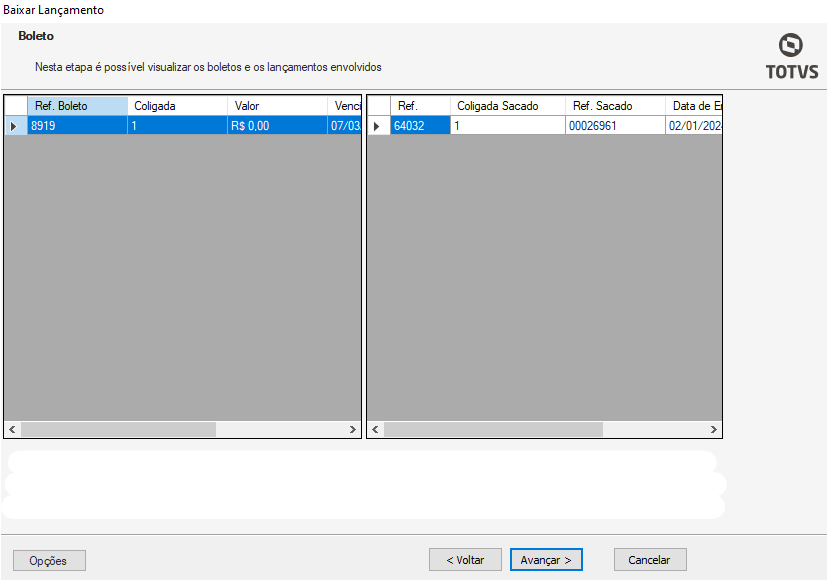 Imagem 09 – Lançamentos – Baixar Lançamento
Clique em “avançar”
Baixar Lançamento | Aba- Edição do Lançamento
Nessa aba é possível informar e editar os dados do lançamento antes de realizar a baixa
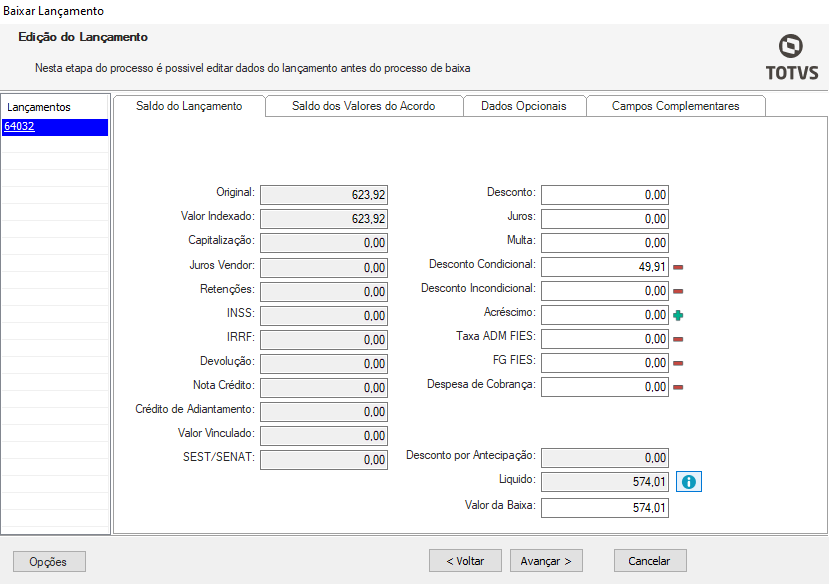 Imagem 10 – Lançamentos – Baixar Lançamento
Valor da Baixa: Informe o valor ou edite o mesmo caso não esteja correto
Em seguida, clique em “avançar”
Baixar Lançamento | Aba- Edição de Meio de Pagamento
Nessa aba é possível adicionar um ou mais meios de pagamento para cada lançamento selecionado simultaneamente
Clique em “Incluir” para adicionar um novo meio de pagamento
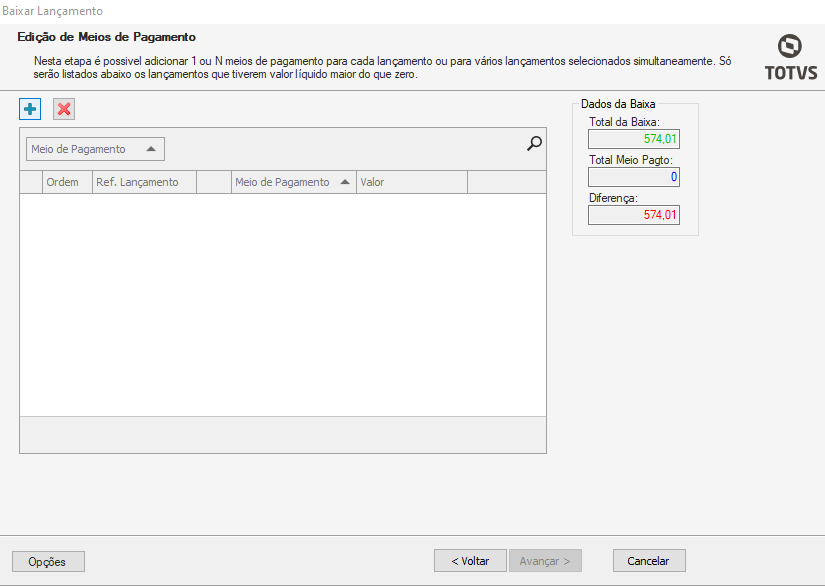 Imagem 11 – Lançamentos – Baixar Lançamento
Edição de meios de pagamento
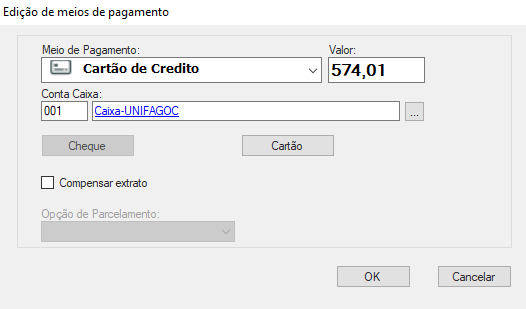 Imagem 12- Lançamentos – Baixar Lançamento
Meio de Pagamento: Informe o meio de pagamento a ser adicionado;
Conta Caixa: Informa a conta caixa;
Cheque | Cartão.
Selecione cartão ou cheque, de acordo com o meio de pagamento selecionado anteriormente, e dê as informações do cartão ou cheque que o sistema pede;
Compensar Extrato: marque essa opção caso queira realizar a compensação do extrato;
Opção de Parcelamento: Este campo só estará habilitado caso o meio de pagamento for “Cartão de Crédito”, e então será possível selecionar uma das opções de parcelamento disponíveis
Clique em “Ok” se necessário adicione mais meios de pagamento, “Avançar”
Baixar Lançamento | Aba- Contabilização
Nessa aba é possível editar a Contabilização dos itens de baixa
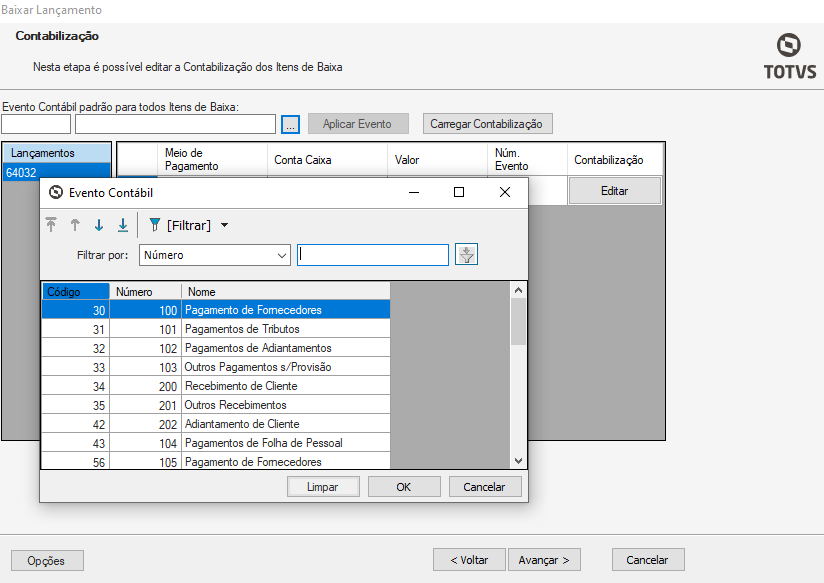 Imagem 13- Lançamentos- Baixar Lançamento
Evento Contábil padrão para todos os itens de baixa: Informe o evento contábil dos itens a serem efetuados a baixa
Depois clique “Aplicar Evento”, “Avançar” e execute o processo